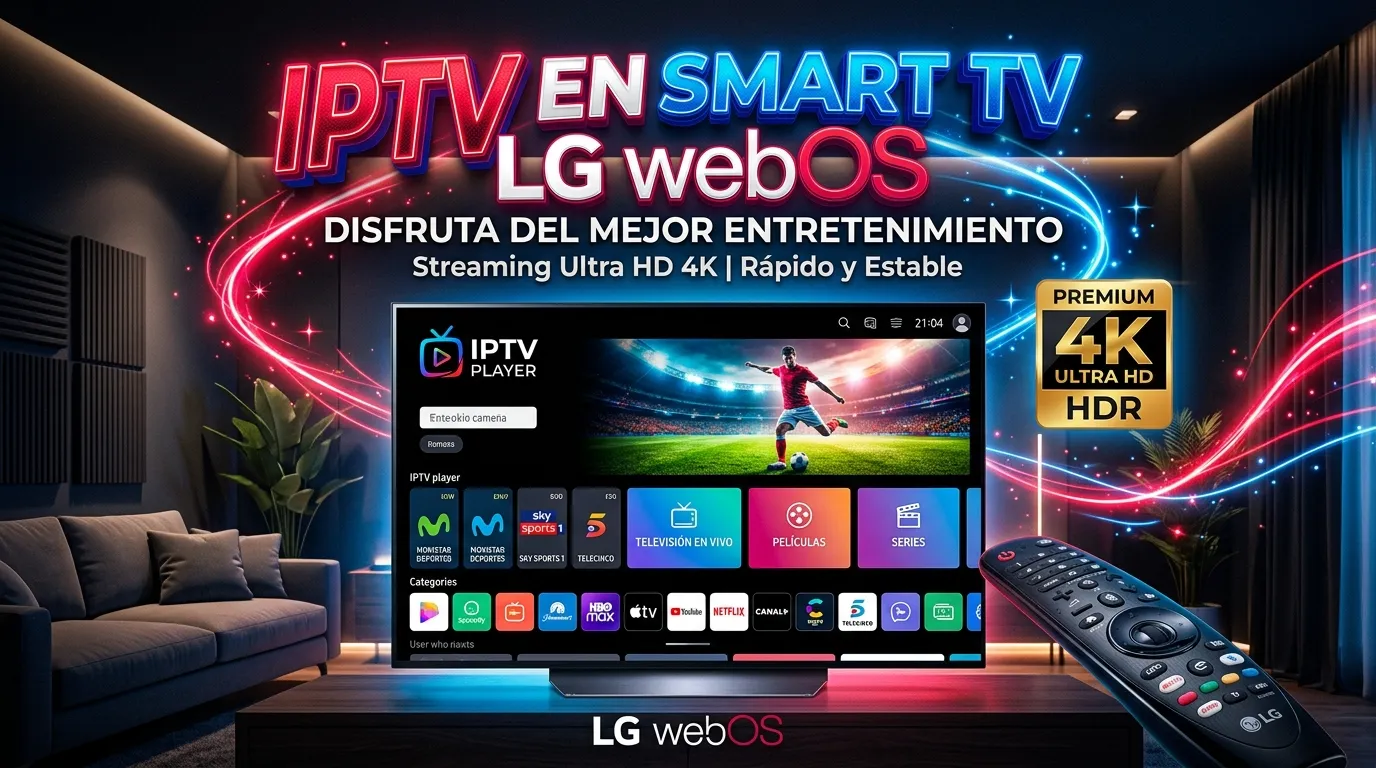
instalar IPTV en Smart TV LG es el tema central de esta guía. Aquí encontrarás los pasos para preparar webOS, instalar un reproductor compatible y añadir un acceso de forma segura.
El objetivo es ayudarte a tomar decisiones claras, utilizar fuentes autorizadas y resolver los problemas más habituales sin exponer datos privados.
- Actualizar webOS y preparar la red
- Buscar un reproductor en LG Content Store
- Configurar el perfil
- Mejorar el rendimiento
- Alternativas si la aplicación no está disponible
instalar IPTV en Smart TV LG: Actualizar webOS y preparar la red
Abre Ajustes, revisa las actualizaciones del sistema y confirma que la fecha, la hora y la región son correctas. Estas opciones influyen en el acceso a LG Content Store y en la validación de algunas aplicaciones.
Siempre que sea posible, conecta el televisor por Ethernet. Si utilizas Wi-Fi, comprueba que la señal llega con fuerza y que otras descargas no consumen el ancho de banda.
Buscar un reproductor en LG Content Store
Entra en la tienda oficial y busca una aplicación IPTV compatible con tu versión de webOS. Lee la descripción y comprueba qué método de acceso admite antes de instalarla.
La disponibilidad cambia según el modelo y el país. Por tanto, no conviene asumir que una aplicación vista en otra televisión aparecerá también en la tuya.
Realiza cada cambio por separado y comprueba el resultado antes de continuar. Así podrás identificar la causa si aparece un problema.
Configurar el perfil
Abre la aplicación y crea un perfil con un nombre reconocible. Añade el usuario, la contraseña y la dirección facilitada, o utiliza el método M3U si es el formato indicado.
Revisa cada carácter antes de guardar. Después, espera a que se carguen las categorías, el contenido bajo demanda y la guía EPG. Mantén las credenciales en privado.
Mejorar el rendimiento
Borra la caché desde la propia aplicación cuando exista esa opción y reinicia el televisor. También puedes desconectarlo de la corriente durante un minuto para cerrar procesos acumulados.
Si HD funciona pero 4K se detiene, prueba una conexión por cable y verifica la capacidad del televisor. La resolución depende también del códec y de la fuente disponible.
Alternativas si la aplicación no está disponible
Un dispositivo externo como Fire TV, Android TV o Apple TV permite utilizar otras aplicaciones sin sustituir el televisor. Comprueba primero los puertos HDMI y la conexión de red.
Esta alternativa también resulta útil en modelos antiguos con poca memoria o versiones de webOS que ya no reciben nuevas aplicaciones.
Recursos relacionados
Amplía la información con estas páginas de MarcaIPTV:
También puedes consultar Soporte oficial de LG España como fuente externa de referencia.
Conclusión sobre instalar IPTV en Smart TV LG
instalar IPTV en Smart TV LG resulta más sencillo cuando preparas el dispositivo, revisas la conexión y sigues un proceso ordenado. Mantén el software actualizado, utiliza contenido autorizado y solicita ayuda mediante canales oficiales cuando un paso no quede claro.
¿Necesitas ayuda personalizada?
Indica tu dispositivo y tu duda concreta. Nuestro equipo te orientará sobre instalación, compatibilidad y planes disponibles.